
你每天打开浏览器,目光是不是都集中在网页内容区,完全忽略了右边那条细细的侧边栏?其实搜狗浏览器的侧边栏里藏着一堆实用工具:翻译、截图、笔记、计算器、单位换算……点一下就能用,不用装扩展、不用切窗口。
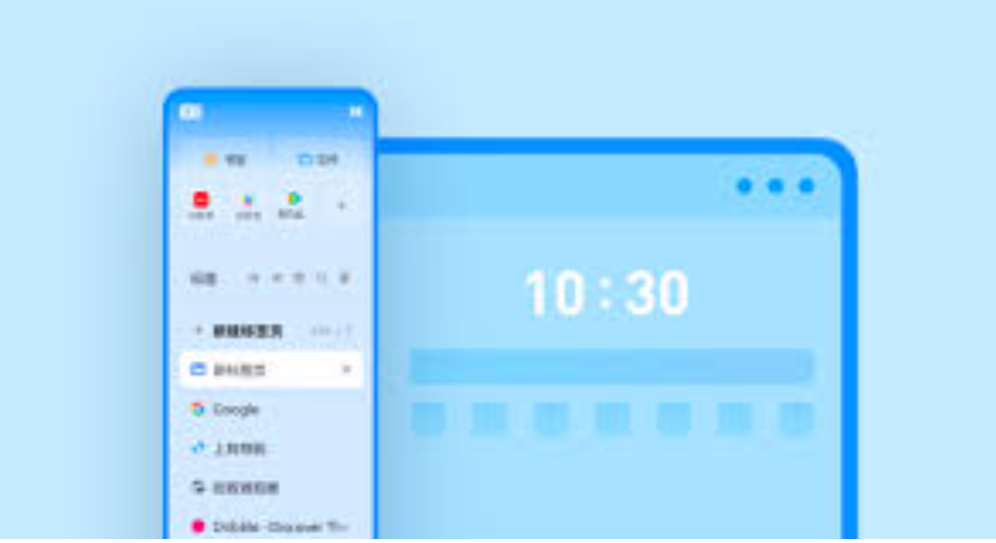
侧边栏怎么开启和关闭
开启侧边栏
如果你发现浏览器右边没有那条侧边栏,说明它还没开启。操作步骤:点击右上角的三条横线菜单→“选项”→“基本设置”,在右侧找到“显示侧边栏”,勾选它。刷新一下页面,侧边栏就会出现在浏览器右侧。
调整侧边栏宽度
觉得侧边栏太宽占地方?把鼠标移到侧边栏和网页内容区的交界处,光标会变成双向箭头,按住左键左右拖拽就可以调整宽度。你可以把它收窄到只显示图标,或者拉宽到显示完整的工具名称。
完全隐藏侧边栏
如果你偶尔想全屏沉浸式浏览网页,可以按快捷键Alt+Q,侧边栏会完全隐藏。再按一次Alt+Q,它又会出现。这个快捷键比进设置页面去开关方便多了。
快捷键快速呼出/收起
另一个快捷键:Ctrl+Shift+S,可以整体展开或收起侧边栏。如果你正在使用某个侧边栏工具(比如翻译面板),按Alt+T可以快速聚焦到该工具的输入框。
内置翻译工具,出国留学和查资料必备
选中文字一键翻译
在侧边栏中添加“翻译”工具后,当你浏览英文网页时,只需要选中一段文字,侧边栏会自动弹出翻译结果。支持中英互译,也支持日、韩、法、德等主流语言。不需要复制粘贴、不需要打开谷歌翻译网页,效率提升非常明显。
整页翻译
如果整个网页都是外文,点击侧边栏翻译工具的“整页翻译”按钮,浏览器会把整个页面翻译成中文,保留原来的排版格式。翻译引擎来自搜狗自研,准确率在主流翻译工具中属于中上水平。
输入框翻译
你也可以直接在侧边栏翻译工具里输入文字进行翻译。比如收到一封英文邮件,复制内容粘贴进去,立即看到中文。不需要安装任何扩展,开箱即用。
翻译历史记录
翻译过的内容会自动保存在历史记录中,方便你回顾之前查过的单词或句子。这个功能对于正在学外语的学生来说特别实用。
截图工具,比微信截图好用在哪
区域截图和滚动截图
侧边栏的“截图助手”支持三种截图模式:区域截图(框选任意区域)、窗口截图(截取整个窗口)、滚动截图(截取整个网页,无论多长)。滚动截图特别适合保存长文章、电商详情页、聊天记录,生成一张长图后可以直接保存或复制。
截图后直接编辑
截完图后,画面上会出现一个简化的编辑工具栏,你可以添加箭头、矩形、圆形、文字、马赛克等标注。不需要打开Photoshop,直接在截图界面里完成标注,然后复制到微信或保存到本地。
截图快捷键
默认的截图快捷键是Ctrl+Shift+X(可自定义)。按一下快捷键,鼠标变成十字线,框选区域后自动进入编辑界面。对于需要频繁截图写教程、做汇报的人来说,这个效率提升非常明显。
截图后OCR识别文字
更厉害的是,截图工具内置了OCR文字识别功能。如果你截了一张图片,图片里有文字需要提取出来,点击“识别文字”按钮,搜狗会自动识别并复制到剪贴板。对于扫描版PDF截图、书本照片等场景,这个功能非常实用。
网页笔记,告别复制粘贴到记事本
一键摘抄选中内容
看到一篇文章里的精彩段落,想保存下来以后看?选中文字,然后点击侧边栏的“网页笔记”工具,这段文字会自动保存到你的云端笔记库。保存的内容会带上原文链接和保存时间,方便追溯来源。
笔记分类和搜索
所有摘抄的内容可以在“我的笔记”页面里统一管理。你可以按项目、按主题给笔记打标签,也可以直接搜索关键词找到某条笔记。支持导出为TXT或PDF,方便整理到文档中。
网页全文保存
如果你想把整个网页保存下来(不仅仅是摘抄片段),点击“保存网页”按钮,浏览器会将当前网页的完整内容(文字+图片+排版)保存到云端。以后随时可以在笔记库里查看,即使原网页被删了也不怕。
跨设备同步
网页笔记和摘抄内容会自动同步到你的搜狗账号。在电脑上保存的笔记,手机上登录同一账号也能看到。对于经常在不同设备间切换的人来说,这个功能可以帮你无缝衔接学习或工作进度。
计算器和单位换算,办公族的小助手
快捷计算器
侧边栏里有一个计算器工具,点开就是一个简洁的计算器界面。不需要打开Windows自带的计算器,也不用掏出手机。支持基本的加减乘除、括号运算,也支持科学计算模式(三角函数、对数等)。
单位换算
计算器旁边是单位换算工具,支持长度、重量、面积、体积、温度、货币等多种单位的换算。比如写报告时看到“10英尺”需要换算成米,直接在侧边栏输入10英尺,立即显示3.048米。
汇率实时更新
货币汇率每天自动更新,支持美元、欧元、日元、英镑等主流货币。做跨境电商或海外购物的用户可以快速算一下价格,不需要单独打开汇率网站。
历史计算记录
所有计算过的算式和结果都会自动保存,方便你回顾之前的计算。如果计算错了也可以回头检查一下中间步骤。
添加和管理侧边栏工具
如何添加新工具
侧边栏默认只显示少数几个工具。如果你想添加更多,点击侧边栏顶部的“+”号按钮(或“添加工具”入口),会弹出工具列表。里面包含了资讯、翻译、截图助手、网页笔记、计算器、单位换算、天气、日历等十余个内置工具,点击名称即可添加到侧边栏。
调整工具顺序
长按(PC端为右键)任意工具图标,调出上下文菜单,可以选择“移动至顶部”“移至底部”或“插入到XX之后”。把你最常用的工具放在前面,不常用的往后放,操作习惯越用越顺手。
隐藏不需要的工具
有些工具你可能根本用不到,比如“资讯”模块,留着只会占用空间。右键工具图标,选择“从侧边栏移除”,它就会消失。这个操作只是隐藏图标,不会卸载工具,以后想用可以随时从“添加工具”列表里重新勾选。
扩展工具的侧边栏权限
如果你安装了第三方扩展(比如密码管理器、词典插件),部分扩展支持在侧边栏中运行。你需要在扩展管理页面找到该扩展,点击“详细信息”,勾选“可在侧边栏中运行”,扩展图标就会出现在侧边栏中。
标签侧栏模式,多标签管理的新思路
把标签页搬到侧边栏
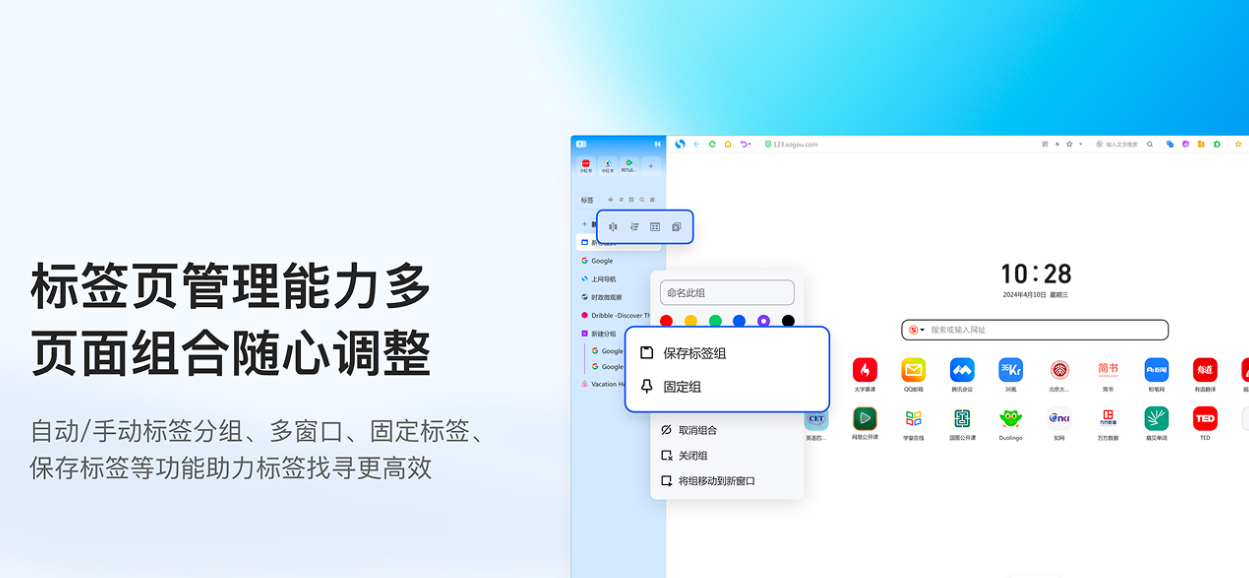
除了内置工具,搜狗浏览器的侧边栏还有一个特殊功能——“标签侧栏”。启用后,所有打开的标签页会以缩略形式显示在侧边栏中,而不是挤在顶部。对于开了几十个标签页的重度用户来说,这个模式能让你更清晰地看到每个标签页的标题和内容预览。
如何开启标签侧栏
点击菜单→“工具”→“侧边栏”,然后点击“标签侧栏”即可开启。启用后,当前所有标签页会显示在浏览器左侧,点击任意标签即可快速切换。关闭此模式只需再次进入菜单取消勾选。
标签页预览小窗
当鼠标悬停在侧边栏的某个标签上时,会自动弹出一个预览小窗,显示该页面的内容缩略图。不用点开就知道那个页面是什么内容,避免在几十个标签里一个个点进去找。
配合竖版工作台使用
标签侧栏可以和竖版工作台配合使用。在竖版工作台模式下,标签按域名自动分组,侧边栏工具仍然可用。这是一个非常高效的组合——左边是标签管理,右边是快捷工具,中间是网页内容,三栏布局把屏幕空间利用到了极致。
侧边栏的个性化设置
隐藏侧边栏自动弹出的提示
有些用户反映侧边栏偶尔会自动弹出提示或推荐,觉得有点烦。你可以在“选项”→“基本设置”中,取消勾选“启用内置工具服务”和“显示推荐内容”,侧边栏就会变得非常安静,只在你主动点击时才展开。
调整主题和透明度
侧边栏的颜色和透明度可以跟随浏览器整体主题变化。在“外观”设置中选择你喜欢的皮肤,侧边栏会自动适配。如果你希望侧边栏更不显眼,可以调高透明度,让网页内容更突出。
开机自启侧边栏工具
如果你希望某些侧边栏工具(比如天气、日历)在浏览器启动时就自动加载,可以在工具的设置中开启“启动时自动打开”。这样一打开浏览器,天气信息就已经显示在侧边栏了。
重置侧边栏配置
如果你把侧边栏调乱了——工具顺序乱成一团、不知道哪些被移除了——可以在“基本设置”中找到“重置侧边栏”按钮,一键恢复默认配置。所有工具恢复到初始状态,顺序也回到出厂设置。
搜狗浏览器的侧边栏工具会影响网页加载速度吗?
搜狗浏览器侧边栏的网页笔记能同步到手机吗?
搜狗浏览器侧边栏截图工具的OCR文字识别准确率怎么样?